
 EP NL wordt TTEP. Lees er hier meer over.

Inloggen in Mijn EPNL met Multi‑Factor Authenticatie (MFA)
Extra veilig inloggen in Mijn EPNL met MFA
Vanaf 1 april 2026 beveiligen we Mijn EPNL met Multi Factor Authenticatie (MFA).
Hierdoor logt u niet alleen in met uw gebruikersnaam en wachtwoord, maar bevestigt u uw identiteit ook via de Microsoft Authenticator app. Dit voegt een belangrijke extra beveiligingslaag toe en beschermt uw account nog beter tegen ongeautoriseerde toegang.
We nemen deze stap omdat we zorgvuldig willen omgaan met de gegevens die u ons toevertrouwt. MFA helpt ons om uw informatie nóg beter te beschermen – nu en in de toekomst.
Waarom deze extra stap?
Veiligheid is een vanzelfsprekend onderdeel van hoe wij werken. Daarom blijven we onze processen continu verbeteren. Ons recent behaalde ISO 27001‑certificaat bevestigt dat we onze informatiebeveiliging structureel op orde hebben en risico’s professioneel beheersen. De invoering van MFA sluit hier naadloos op aan en is een concreet voorbeeld van hoe we deze standaarden in de praktijk brengen.
Lees hieronder hoe het werkt:
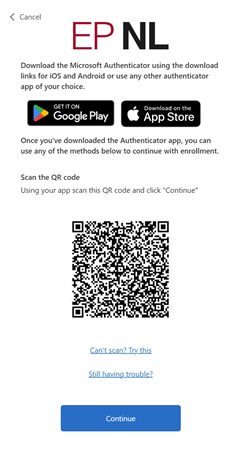
Eerste keer MFA instellen vanaf 1 april 2026: QR-code scannen.
Wanneer u MFA nog niet eerder heeft ingesteld, verschijnt automatisch een scherm met een QR‑code.
Volgende keren inloggen
Als u MFA heeft ingesteld, vult u uw gebruikersnaam en wachtwoord in op het inlogscherm. U krijgt een scherm waarin u een code moet goedkeuren of invoeren via de Microsoft Authenticator‑app. Na succesvolle verificatie wordt u automatisch doorgestuurd naar het portaal.
Veelgestelde vragen
Kunt u geen MFA‑code meer genereren, bijvoorbeeld omdat u een nieuwe telefoon heeft? Via het formulier hieronder, dient u een verzoek in bij onze servicedesk voor het resetten van uw MFA. U kunt hiervoor ook contact opnemen via 088 1346088 of stuur uw vraag via e-mail naar zakelijk@epnl.nl.
Na de reset ziet u opnieuw een QR‑code bij het inloggen en kunt u MFA weer opnieuw instellen.
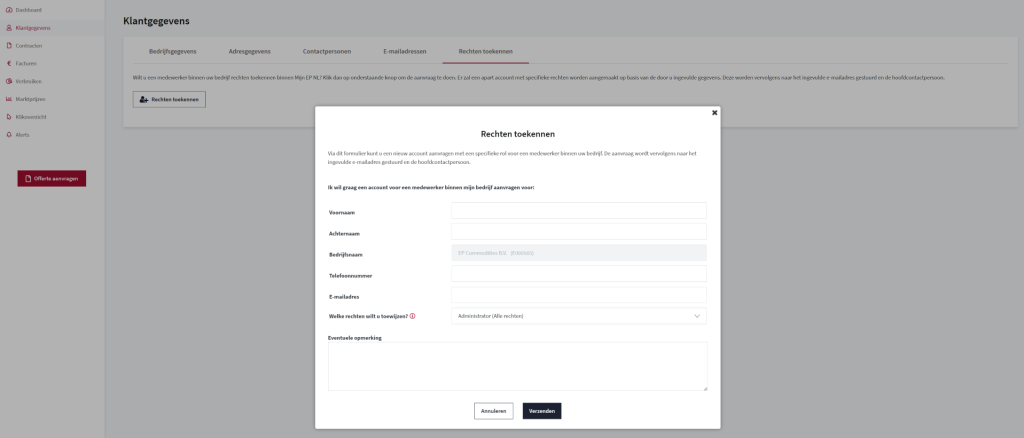
Om veiligheidsredenen is het belangrijk dat iedere gebruiker een eigen account heeft.
Via Klantgegevens → Rechten toekennen kunt u eenvoudig meerdere gebruikers aanvragen, zodat elke medewerker zijn of haar eigen inloggegevens krijgt.
Wanneer u kiest voor “Forgot your password?”:
- Voert u uw e‑mailadres in
- Ontvangt u een verificatiecode in uw e‑mail
- Voert u deze code in het verificatiescherm in
- Kunt u een nieuw wachtwoord aanmaken
Na het resetten kunt u weer inloggen in Mijn‑EPNL.
Hier vindt u de meest ondersteunde en betrouwbare MFA‑apps van dit moment:
- Microsoft Authenticator
- Google Authenticator
- Authy (Twilio Authy)
- Duo Mobile (Cisco Duo)
- Aegis Authenticator (Android)
- 2FAS
Ondersteuning nodig?
Heeft u vragen of ervaart u problemen bij het instellen van MFA?
Neem dan contact op met onze servicedesk via 088 1346088 of stuur uw vraag via e-mail naar zakelijk@epnl.nl.